







Bạn có biết rằng mặc định, Google sẽ lưu trữ toàn bộ nội dung trò chuyện của bạn với Gemini để phục vụ việc huấn luyện AI? Nếu bạn lo ngại về vấn đề bảo mật thông tin cá nhân hoặc không muốn lịch sử chat bị lưu lại, việc biết cách chat ẩn danh trên Gemini là cực kỳ quan trọng.
Trong bài viết này, chúng ta sẽ tìm hiểu cách thiết lập quyền riêng tư để biến các cuộc hội thoại trở nên kín đáo và an toàn hơn.
Tại sao bạn nên quan tâm đến quyền riêng tư trên Gemini?
Theo chính sách của Google, một phần các đoạn hội thoại của người dùng với Gemini có thể được các kiểm tra viên (con người) xem xét để cải thiện chất lượng dịch vụ. Mặc dù dữ liệu này đã được ẩn danh hóa, nhưng việc chia sẻ thông tin nhạy cảm, mã nguồn dự án hoặc dữ liệu cá nhân vẫn tiềm ẩn những rủi ro nhất định.
Việc tắt lịch sử hoạt động không chỉ giúp bạn tránh được sự giám sát mà còn giúp quản lý dữ liệu cá nhân tốt hơn trong kỷ nguyên trí tuệ nhân tạo.
Hướng dẫn cách chat ẩn danh trên Gemini bằng cách tắt Activity
Cách hiệu quả nhất để “ẩn danh” khi sử dụng Gemini là tắt tính năng Hoạt động của các ứng dụng Gemini (Gemini Apps Activity). Khi tính năng này bị tắt, các cuộc trò chuyện mới sẽ không được lưu vào tài khoản Google của bạn.
Các bước thực hiện chi tiết:
- Truy cập vào Gemini: Mở trình duyệt và đăng nhập vào gemini.google.com.
- Mở phần Hoạt động: Nhấp vào biểu tượng Hoạt động (Activity) nằm ở góc dưới cùng bên trái màn hình (biểu tượng hình đồng hồ ngược).
- Tắt tính năng lưu lịch sử: Tại mục Hoạt động của các ứng dụng Gemini, bạn hãy gạt thanh công tắc sang trạng thái Tắt (Off).
- Xác nhận: Một cửa sổ thông báo sẽ hiện ra giải thích về việc tạm dừng lưu lịch sử. Nhấp vào nút Tạm dừng (Pause) để hoàn tất.
Lưu ý: Ngay cả khi bạn đã tắt lịch sử, Google vẫn giữ lại các cuộc trò chuyện trong tối đa 72 giờ để đảm bảo an toàn và xử lý phản hồi, nhưng chúng sẽ không xuất hiện trong lịch sử hoạt động và không được dùng để huấn luyện mô hình sau thời gian đó.

Sử dụng chat ẩn danh trên điện thoại (iOS & Android)
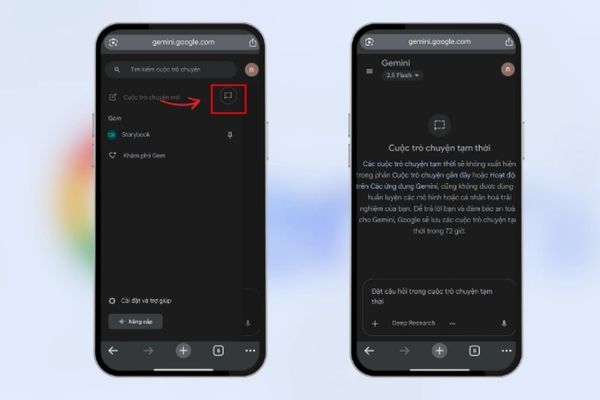
Trên ứng dụng di động, việc bật chế độ riêng tư cũng nhanh chóng không kém. Các bước thực hiện trên hai hệ điều hành iOS và Android gần như tương tự nhau.
- Hãy chắc chắn rằng bạn đang sử dụng phiên bản mới nhất của ứng dụng Gemini bằng cách kiểm tra trên App Store hoặc Google Play Store.
- Mở ứng dụng, trên màn hình bắt đầu cuộc trò chuyện, bạn sẽ thấy biểu tượng hình khung nét đứt. Hãy nhấn vào đó để bật tính năng này.
- Khi không còn nhu cầu sử dụng, bạn có thể đóng ứng dụng hoặc bắt đầu một cuộc trò chuyện mới ở chế độ bình thường để thoát khỏi phiên ẩn danh.
Cách xóa tự động lịch sử chat Gemini
Nếu bạn vẫn muốn lưu lại lịch sử trong ngắn hạn nhưng muốn chúng tự biến mất sau một khoảng thời gian, bạn có thể sử dụng tính năng Tự động xóa (Auto-delete).
- Trong giao diện Hoạt động của các ứng dụng Gemini, hãy chọn mục Xóa tự động.
- Bạn có thể tùy chọn thời gian tự động xóa sau 3 tháng, 18 tháng hoặc 36 tháng.
- Sau khi thiết lập, Google sẽ tự động quét và xóa các dữ liệu cũ hơn mốc thời gian bạn chọn.
Những lưu ý quan trọng để bảo vệ thông tin khi dùng AI
Bên cạnh việc tắt lịch sử, để thực sự “ẩn danh” và an toàn, bạn nên tuân thủ các nguyên tắc sau:
- Không cung cấp thông tin định danh: Tránh nhập số điện thoại, địa chỉ nhà, số tài khoản ngân hàng hoặc mật khẩu vào khung chat.
- Hạn chế dữ liệu doanh nghiệp: Nếu bạn đang làm việc với các tài liệu bảo mật của công ty, hãy cân nhắc trước khi tải chúng lên Gemini.
- Xóa thủ công các đoạn chat nhạy cảm: Bạn luôn có thể xóa từng câu hỏi hoặc toàn bộ cuộc hội thoại bằng cách nhấn vào dấu ba chấm cạnh đoạn chat và chọn Xóa.
Kết luận
Việc kiểm soát quyền riêng tư khi sử dụng các công cụ AI như Gemini là quyền lợi và trách nhiệm của mỗi người dùng. Bằng cách tắt tính năng lưu hoạt động, bạn đã thực hiện một bước tiến lớn trong việc bảo vệ dữ liệu cá nhân của mình.